



Was ist eine Kuchendruckermaschine?
Der Kuchendrucker kann Kuchen und andere Lebensmittel bedrucken, darunter Kuchen, Kaffee, Lutscher, Kekse, Macarons und mehr. Verwenden Sie die UV-Drucktechnologie, um digitale Bilder, Texte und Grafiken auf die Oberfläche von Kuchen zu drucken. Automatische Infrarot-Höhenmessung, Kollisionsvermeidungssystem, schützt die Düse vor Kollision.
Einfach zu bedienen, der Computer ist direkt an den Drucker angeschlossen und Benutzer können ohne professionelle Kenntnisse schöne und realistische Bilder auf dem Kuchen erhalten. Es ist nicht leicht zu verstopfen, einfach zu drucken und verleiht Ihrem Kuchen visuelle Farbkreativität!
Platzierungsanleitung


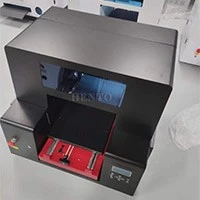

Platzierungsanleitung
1: Bitte installieren Sie den Drucker auf einer Halterung usw. Der Installationsort muss die folgenden Bedingungen erfüllen
1.1: Die Größe sollte dem Abstand zwischen den Maschinenfüßen und den Gummifüßen der Maschine entsprechen
1.2: Die Höhe des Tisches beträgt 70–80 cm
1.3: Mindestens 30/35 cm Abstand müssen vor/hinter ZZ1/ZZ2 für Plattformbewegungen gelassen werden, und 30/60 cm Abstand müssen vor/hinter 6060/6090 für Plattformbewegungen gelassen werden.
2: Stellen Sie den Drucker in einer Umgebung auf, die den folgenden Spezifikationen entspricht
2.1: Eine flache Position, die keinen Vibrationen ausgesetzt ist und ausreichend Platz bietet
2.2:Verwenden Sie nur Steckdosen, die den Stromanforderungen des Produkts entsprechen
2.3: Umgebungsbedingungen: 20–28 Grad (68–82 °F), HR 40–60 %.
2.4: Um die Luftfeuchtigkeit aufrechtzuerhalten, stellen Sie den Drucker nicht in direktem Sonnenlicht, im Freien oder an Orten auf, an denen der Luftauslass direkt auf ihn gerichtet ist.
Bedienung und Nutzung
1.Öffnen Sie die Verpackung und prüfen Sie, ob die Kuchendruckermaschine beschädigt ist, und prüfen Sie, ob die Ersatzteile vollständig sind.
2.Software installieren. Suchen Sie die Dekomprimierungsdatei auf dem USB-Laufwerk und installieren Sie sie.
3.Schließen Sie den Computer an. Geben Sie die Netzwerkverbindung ein, ändern Sie die Einstellungen und stellen Sie eine Verbindung zum Computer her.
4.Überprüfen Sie die Druckdüse.
5. Farbblockdruck.
6.Ändern Sie die Druckposition.
7. Normales Drucken.
Wartung
Tägliche Wartung (Videos zur täglichen Wartung finden Sie auf dem USB-Stick).
Schütteln Sie die Tinte, reinigen Sie die Düse und überprüfen Sie die Düsenerkennung.
Reinigen Sie die Klinge und das Stempelkissen.
Bitte wischen Sie die restliche Tinte auf der Düse mit einem staubfreien Tuch oder einem fusselfreien Tuch ab.
Wenn Sie nicht drucken, stellen Sie sicher, dass sich die Schriftart in ihrer ursprünglichen Position befindet und feucht gehalten wird, um zu verhindern, dass die Tinte austrocknet und Verstopfungen verursacht, wie in der Abbildung gezeigt.
Wöchentliche Wartung (wöchentliche Wartungsvideos finden Sie auf dem USB-Stick).
Reinigung der Gitterleiste.
UV-Lampentisch reinigen.
Monatliche Wartung (Videos zur monatlichen Wartung finden Sie auf dem USB-Stick).
Schmieren Sie die Führungsschienen des Druckers regelmäßig, um eine Behinderung der Schlittenbewegung zu verhindern. Es gibt drei Führungsschienen, die regelmäßig geölt werden müssen.
Fehlerbehebung

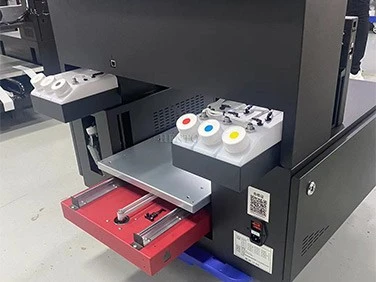


1. Die Software kann nicht geöffnet werden.
Wenn das Popup-Fenster zeigt, dass auf Ihrem Computer das für die Ausführung der Software erforderliche Framework fehlt. Suchen Sie den USB-Stick und schließen Sie ihn an den Computer an. Gehen Sie zum Ordner „Common File Solution Files“ und suchen Sie darin (Microsoft C++. exe). Zum Installieren doppelklicken. Führen Sie die Drucksoftware nach der Installation erneut als Administrator aus.
2. Die gedruckte Tinte ist nass.
2.1 Bitte prüfen Sie zunächst, ob die UV-Lampe eingeschaltet ist. Wenn nicht, drücken Sie die UV-Lampen-Umschalttaste, wie im Bild gezeigt.
2.2 Wenn die UV-Lampe blinkt, weist dies auf ein Problem mit der UV-Lampe hin. Bitte tauschen Sie die UV-Lampe rechtzeitig aus, um das Problem zu beheben.
2.3 Um dieses Problem zu lösen, können Sie versuchen, die Leistung der UV-Lampe mit einem UV-Lampentransformator zu erhöhen.
3. So kalibrieren Sie den Düsenabstand (diese Einstellung gilt nur für Maschinen mit zwei oder mehr Köpfen).
Sie können sehen, dass die weiße Farbe im Bild rechts falsch ausgerichtet ist und zwischen den Druckpositionen von weißer Tinte und farbiger Tinte eine Abweichung von etwa 1–2 mm besteht. An diesem Punkt müssen wir die Druckposition des Doppelkopfes kalibrieren. Beim Zurücksetzen können wir nur die Druckposition der weißen Tinte ändern, daher müssen wir die Farbposition als Referenz verwenden. Wenn die weiße Farbe leicht rechts liegt, müssen wir sie leicht nach links verschieben. Öffnen Sie zunächst die PrintEXP-Software, suchen Sie dann den Kalibrierungspunkt und klicken Sie auf den Düsenabstand auf der linken Seite der Benutzeroberfläche.
Willst du eins?
Vielleicht möchten Sie auch einen Kuchendrucker bekommen, genau wie Ihre Familie und Freunde. Dann brauchen Sie sicher einen. Bitte kontaktieren Sie uns, wir liefern Ihnen den besten Preis und zeigen Ihnen, wie Sie ihn verwenden.
Wir warten hier auf Sie!


